- Einführung
- Schritt #1: Die Grundlagen verstehen.
- Schritt #3: Demontage des Laptops
- Schritt #4: Identifizierung des Problems
- Schritt #5: Zusammenbau des Computers
Liebe Leserinnen, liebe Leser,
Einführung
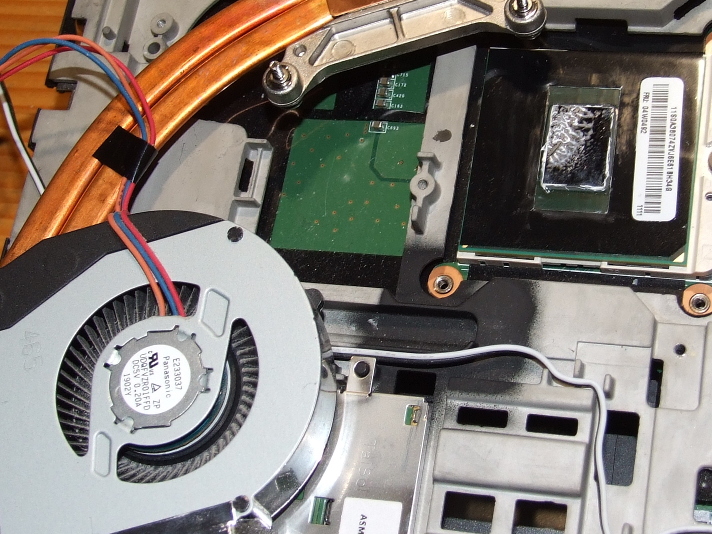
haben Sie jemals daran gedacht, warum der Laptop (auch der Desktop-Computer) wie ein startender Hubschrauber klingt? Ist das nicht störend, wenn man nach der Einschaltung des Computers auf den Lüfter immer hört? Für mich ist das störend, deshalb ist das sehr wichtig zu wissen, warum diese Sachen auftreten und was man für die Verhinderung (oder mindestens Abschwächung) dieses Problems machen kann. Alle, die mit diesem Thema vertraut sind, brauchen nicht weiterlesen, weil dieser Beitrag für diese Leute keine neue Information enthält. Andererseits sollen jene Leute weiterlesen, die dieses Problem selbst lösen wollen, ohne den Computer in eine Reparaturwerkstatt zu bringen. In diesem Beitrag werde ich meine Aufmerksamkeit nur auf Laptops richten, aber dieses Verfahren gielt mit eineigen kleinen Unterschieden auch für Desktop-Computer.
Schritt #1: Die Grundlagen verstehen.
Die wichtigste Sache ist, die man hier verstehen soll, dass der Lüfter (offensichtlich) einige wichtigen Teilen des Computers kühlen, names den CPU oder den eigenen GPU, falls der Rechner damit ausgerüstet ist. Manche Laptops haben ausgedehntere Kühlkörper, die auch den Chipsatz und machmal die Speicherchips des GPUs kühlen. Es scheint so zu sein, dass man sich um viele Teilen kümmern soll, aber man soll sich keine Sorgen machen: der Großteil der Laptops, die täglich für alltäglichen Gebrauch verkauft werden, haben mit dem CPU nett zusammengepackte integrierte GPUs, und deswegen ist die Reparatur sehr einfach.
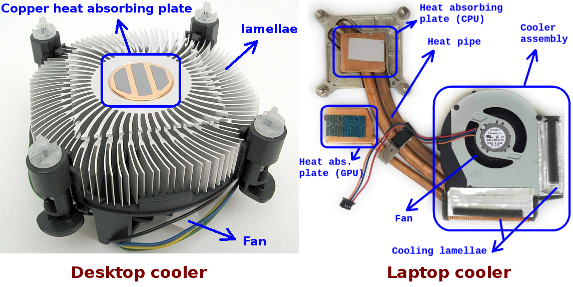
Also, wie werden die Prozessoren gekühlt? Der Großteil der Laptops werden von einer besonderen Kühlkörperbaugruppe gekühlt, die sich von den Desktop-Kühlkörper unterschieden, weil sie im Gegensatz zu Desktop-Kühlkörper in kleine Räume gestopft werden müssen. Allgemeine PC Kühlkörper werden normalerweise aus Monoblock-Aluminiumkühlrippen (manchmal mit einem Kupferkern) und einem Lüfter aufgebaut, aber Laptop Kühlkörper sind ein bisschen komplizierter. Sie haben drei Hauptteile: das wärmeaufnehmende Blech, die Heat-Pipe, und die Kühlerbaugruppe, die selbst auch aus zwei Teilen aufgebaut ist: der Lüfter und die Lamellen um den Lüfter.
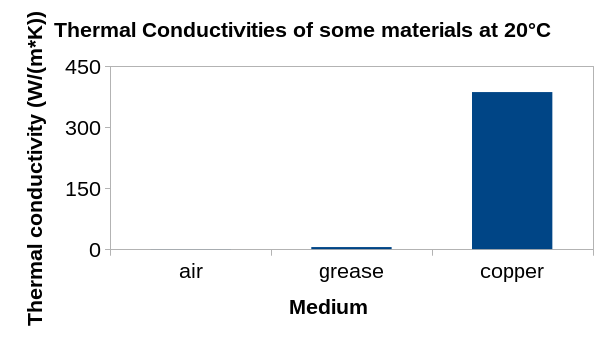
Es gibt zwei Sachen, die man im Allgemeinen über Kühlkörper überlegen soll. Eins: falls der thermische Kontakt zwischen dem CPU und Kühlkörper nicht geeignet ist, wird die Wärmeleitung ungeachtet der Qualität des Kühlkörpers aus der Quelle (CPU) nie groß genug sein. Weil Kühlkörper nicht perfekt bearbeitet sind, und die Ausrichtung auch nicht immer perfekt ist, wird der thermischer Kontakt durch die Auftragung einer besonderen Wärmeleitpaste verbessert werden. Diese Wärmeleitpasten sind hingegen nicht sehr gute thermische Leiter, aber sie sind dennoch viel besser als Luft, wie es bald dargestellt wird. Hier sind die Zahlen (bei 20 °C): Luft: ~0,026 W/(mK), Kupfer: ~386 W/(mK) und Wärmeleitpaste (füllerabhängig): ~0.2-6 W/(m*K). Das ist offensichtlich, dass Luft bei weitem der schlechteste Wärmeleiter ist, Pasten sind 10-100 mal besser als Luft, und letztendlich ist Kupfer 200-2000 mal besser als die Pasten. Diese Information wird später wichtige Einwirkungen haben, deswegen ist diese Sache sich gut in Erinnerung zu bringen.
Die zweite Sache ist, die man überlegen soll: wohin die Wärme geht, die aus den Platten aufgenommen wurde. Einfach gesagt wird die Wärme an die Kühlerrippern durch die Heat-Pipe geleitet, wo die Wärme an die zwischen Rippen fließende Luft abgegeben wird. Obwohl Kühlkörper mit groß genug Kontaktoberflächen zwischen Luft und Kupfer entworfen werden, ist es nicht genug, weil dank der ganz schlechten thermischen Eigenschaften der Luft nicht so viel Wärme pro Masseneinheit aufgenommen wird. Dieses Problem wird durch der andauernde Wechsel der Luft (mithilfe eines Lüfters) bewältigt, deswegen soll es man im Auge behalten, dass sowohl Luft als auch Wärmeleitpaste bekannte Engpässe für Wärmeabfuhr sind. Unstimmigkeiten mit diesen zwei Sachen führen am meistens zu erhöhenen Lüfterverbrauch und Umdrehungsgeschwindigkeit, also man soll zuallerererst diese Sachen in Laptops überpüfen, um die Probleme zu bewältigen.
Schritt #2: Sich für Laptop-Demontage vorbereiten
a) Nachdem die möglichen Quellen der Probleme identifiziert wurden, ist das an der Zeit etwas zu machen, nämlich die Demontage des Computers. Leider gibt es keine allgemeine Anleitung für den Zugriff der Kühlerbaugruppe der Laptops, weil Laptops nicht so einheitlich wie Desktop-Computer zusammengebaut werden, deswegen ist es unmöglich eine Anleitung für alle Arten von Laptops zu geben. Das bedeutet, dass man es selbst rauskriegen soll, wie man den eigenen Laptop demontieren kann. Glückliherweise gibt es manche Methoden, die diesen Schritt relativ mühelos machen können. Die erste und vielleicht die beste Methode, die alle folgen sollten, ist eine Suche nach Youtube Demontage-Videos. Zahlreiche solche Videos stehen bereits zur Verfügung, also es soll relativ einfach sein, die richtige zu finden. Falls das aus irgendeinem Grund nicht so ist, ist es auch eine Möglichkeit nach ähnliche Arten von Laptops zu suchen, weil die Unterschiede am meistens nicht so groß sind. Wenn dieser Versuch auch scheitert (die zwei obengenannten Methoden werden in 99% der Fällen funktionieren), kann eine Suche nach einer Wartungsanleitung eine gute Idee sein, weil sie am meistens einen umfangreichen Demontageverfahren auch enthalten. Endlich, wenn alles scheitert, warum soll man nicht experimentieren?
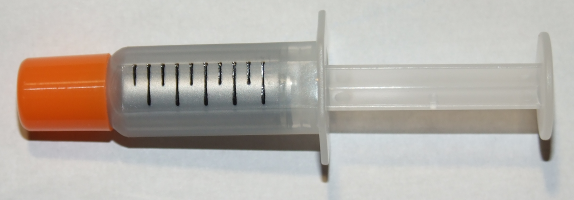
b) Eine gute Wärmeleitpaste soll erworben werden. Mit Silber ausgestattete Pasten sind ganz gut, also ich empfehle diese. Das ist bemerkenswert, dass die thermischen Eigenschaften der Paste von jeder beliebigen Art von Metall erheblich verbessern wird. Die Metallkonzentration der Paste ist wichtig vor dem Kauf auch zu überprüfen, weil nur ein paar Prozent von Metall nur eine geringe Auswirkung hat. Pasten mit etliche Dutzende Prozent von metallischen Füllstoffe sollen gekauft werden, um einen spürbaren Effekt zu haben.
Anmerkung: Ohne bereits vorhandene Wärmeleitpaste soll die Demontage nicht gestartet werden, weil der Zusammenbau des Rechners ohne die Paste nicht möglich ist!
c) Eine Druckluftdose erworben werden soll, weil damit viel Aufwand vermieden werden kann.
d) Ein sanfter Lappen oder Papier erworben werden soll. Sanftes Papier funktionierte für mich reibungslos.
e) Ein bisschen Löser wie Alkohol ist auch eine gute Idee zu haben, aber das ist nicht notwendig. Alle Löser, die Azeton enthalten, sind zu vermeiden, weil sie Kunststoffteile beschädigen können!
f) Vor der Demontage ist eine reine Arbeitsoberfläche mit möglichst geringes Gerümpel zu vorbereiten, weil es viele kleine Schrauben und andere Teile gibt, die während der Reparatur auf organisierte Weise verwaltet werden müssen. Das wird bei dem Zusammenbau überaus hilfreich sein.
Schritt #3: Demontage des Laptops
In diesem Schritt zeige ich die Hauptschritte der Demontage eines Laptops, aber das soll beachtet werden, dass es bei weitem nicht die umfangreichste Anleitung ist, weil man darüber viele Videos finden kann. Also, los geht’s:
a) Schließen Sie den Displaydeckel, und entfernen Sie das Netzkabel und die Akkus.
b) Finden Sie es heraus, wie auf den Kühlkörper zugegriffen werden kann. Soll man nur einen Kunststoffdeckel entfernen, oder ist eine umfangreichere Demontage nötig? Youtube Videos sind sehr hilfreich!
c) Entfernen Sie die entsprechenden Deckel, Scheiben und Handauflage.
Anmerkung: Manchmal gibt es versteckte Schrauben unter Aufkleber oder Kunststoffdeckel auch, also schauen Sie sich die Youtube-Videos wieder an!
Anmerkung 2: Das ist eine sehr gute Idee, die Schrauben auf eine freie Oberfläche in der Reihenfolge des Entfernens und auf die echte Position dargestellte Weise zu platzieren, weil nicht alle Schrauben gleiche Größe haben.
Anmerkung 3: Für das Entfernen der Handauflage ist es vielmals notwendig, die Tastatur zu entfernen. Das bedeutet, dass einige Leitungen getrennt werden sollen.
d) Finden Sie heraus, wie der Kühlkörper auf dem Motherboard arretiert ist. Manchmal gibt es Schrauben, die die ganze Sache nicht nur um den CPU festhalten, sondern auch neben dem Kühler. Als es schon erwähnt ist, folgen Laptophersteller keine Richtilinien und Standards für den Entwurf des Inneres, deshalb gibt es viele Arten davon.
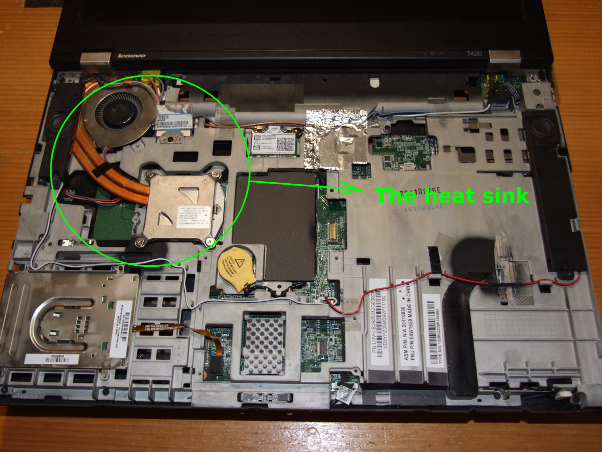
e) Entfernen Sie die Schrauben, die den Teil neben dem Lüfter festhalten, dann entfernen Sie die andere, die die Scheibe arretieren.
Anmerkung: Die vier Schrauben sollen diagonal und nicht im Uhrezeigersinn oder Gegenuhrzeigersinn aufgedreht werden! In den meisten Fällen sind die Schrauben von dem Hersteller nummeriert, also das ist eine gute Idee, die Nummer von 1 bis 4 zu folgen. Bevor man die nächste Schraube aufzudehen startet, soll die aktuell aufgedrehte Schraube nie völlig aufgedreht werden. Ein besserer Ansatz ist, wenn man die Schraube nur ein paar Mal dreht, und dann startet man die nächste Schraube zu drehen. Diese Umdrehungsmethode soll wiederholt werden, bis alle Schrauben ganz locker werden. Dieses Verfahren wird alle unnötigen und ungleichmäßigen Spannungen auf der CPU-Oberfläche verhindern.
f) Entfernen Sie den Kühlkörper sehr sorgfältig.
Anmerkung: Probieren Sie alle waagerechtigen Bewegungen zu vermeiden, um das Entstehen von Kratzer zu verhindern. Stellen Sie auch sicher, dass es keine Leitungen gibt, die in die Quere kommen. In allen Fällen soll das Netzkabel des Lüfters getrennt werden, deswegen ist das auch eine gute Idee zu markieren, wo das Netzkabel ursprünglich verbunden war. Einige andere Kabel können auch zu dem Kühlkörper angehängt werden, also seien Sie vorsichtig, um etwas nicht zu beschädigen.
Schritt #4: Identifizierung des Problems
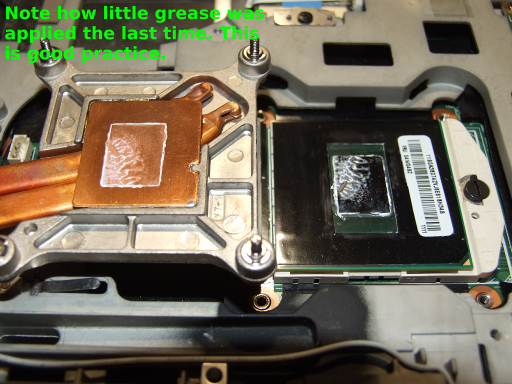
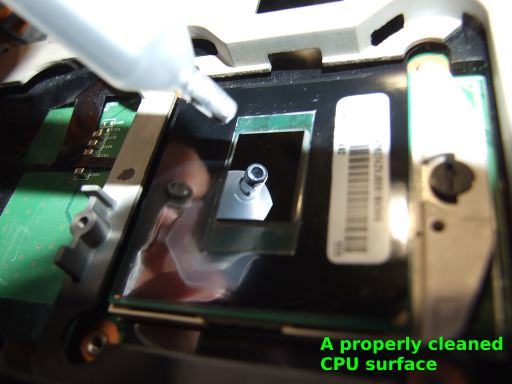
a) Untersuchen Sie sorgfältig die Oberfläche des Prozessors und des Kühlkörpers. Wahrscheinlich werden Sie getrocknete oder übermäßig aufgetragene Wärmeleitpaste sehen. Mit dem sanften Lappen, der schon früher vorbereitet wurde (Schritt #2), sollen die Oberflächen völlig gereinigt werden, aber der Lappen soll nicht zu hart gedruckt werden. Niemand braucht Biegungen oder Lappenstaub auf den Obeflächen.
Anmerkung: Die alte Paste ist nicht wiederzuverwenden, weil die getrocknete Wärmeleitpaste schlechtere thermische Eigenschaften als eine frische Paste hat. Weiterhin ist das schwierig zu wissen, welche Art von billigen Stöffen früher aufgetragen wurde, deswegen ist das eine gute Idee, alles zu entfernen. Eine kleine Spritze der guten Wärmeleitpaste ist nicht zu teuer, und das wird lange dauern, deshalb steht es außer Frage, ob das verwendet werden soll.
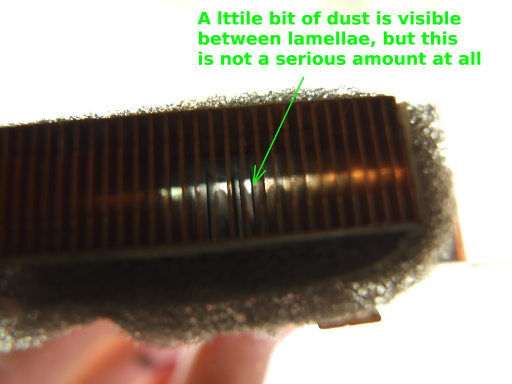
b) Untersuchen Sie die Rippen für Staubaufbau. Die Druckluftdose kann bei der Entfernung helfen.
Anmerkung: In vielen Fällen, besonders wenn der Rechner auf sanften Oberflächen wie Bettdecken, Tepich, Tischdecken, usw. benutzt wird, wird der Lüfter und die Rippen alle kleinen Staubpartikeln sammeln, die aus diesen Geweben stammen, und wenn genug Zeit verläuft, werden die Durchgänge zwischen den Rippen verstopft. Das wird den Luftstrom streng verhindern, und das wird eine erhöhenen Lüfterverbrauch ergeben.
c) Untersuchen Sie den Lüfter für Staubaufbau. Die Druckluftdose kann dabei mal wieder helfen.
Anmerkung: Vor der Verwendung der Druckluftdose ist das sehr wichtig, den Lüfterrotor während der Ausblasung des Staubs festzuhalten, um die Umdrehung zu verhindern! Zu große Umdrehungsgeschwindigkeit könnte den Lüfter beschädigen!
Schritt #5: Zusammenbau des Computers
a) Schmieren Sie die Wärmeleitpaste nur auf die Oberfläche des Prozessors.
Anmerkung: Wie es in Schritt #1 schon erwähnt wurde, sind Wärmeleitpasten nicht gute Wärmeleiter, also die geringste Menge auf der Oberfläche ist am besten. Die Paste ist nur für die Einfüllung der kleinen Luftlöcher zwischen dem CPU und Kühlkörper, die dank Kratzer entstehen. Wenn zu viel Paste aufgetragen wird, wird das den Lüfternutzung erhöhen, also seien Sie sehr vorsichtig, wie viel Paste Sie auftragen.
Anmerkung 2: Es gibt etliche Methoden, mit dem man die Paste schmieren kann.
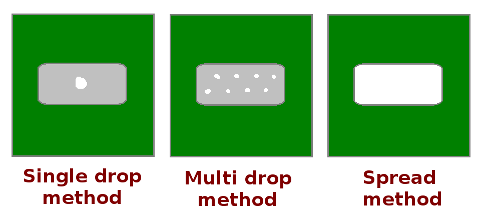
I. Einzeltropfen-Methode: Setzten Sie einen kleinen Tropfen auf den Mittelpunkt der Oberfläche des Prozessors. Montieren Sie den Kühlkörper zurück. Der Druck, der aus den Halterschrauben stammt, wird die Paste gleichmäßig auf die Oberfläche verteilen, deshalb ist das eine einfache Methode. Der Nachteil dieser Methode ist, dass man die richtige Menge der Paste schätzen muss, weil zu wenig die Fläche nicht völlig bedecken wird, und zu viel wird zu einer dicken Schicht führen. Die überflüssige Paste wird auch an die Seiten des Prozessors fließen. Das ist zu vermeiden, weil mit Metall belastete Pasten Elektrizität leiten können, und deswegen gibt es eine Chance für die Beschädgung des Rechners.
II. Multitropfen-Methode: Setzten Sie etliche kleinere Tropfen auf mehere Plätzen der Prozessoroberfläche, und montieren Sie den Kühlkörper zurück. Abgesehen von den ähnlichen Problemen der ersten Methode, die diese Methode auch hat, ist diese Methode ein bisschen weniger zuverlässig, wenn man sie nicht sorgfältig macht, weil es eine große Chance gibt, dass kleine Luftblasen während der Verteilung der (aus etlichen Plätzen kommende) Paste entstehen. Ich habe früher jemanden gesehen, der diese Methode für Desktop-Rechner mit großem Erfolg angewandt hat, aber für Laptops ist diese Methode nicht zu empfehlen, weil dafür besondere Montierungsmanöver erforderlich sind, und in einem Laptop gibt es keinen Raum dafür.
III. Verteilung-Methode: Setzten Sie ein bisschen Wärmeleitpaste auf der Oberfläche des Prozessors, und verteilen Sie das gleichmäßig. Dabei kann ein geradegeschnittene Kunststoffwerkzeug oder Finger helfen, aber das ist erwähnenswert, dass nur eine dünne, gleichmäßig verteilte Schicht von Paste ohne Rillen nötig ist. Das ist eine gute Idee, den Finger oder Werzeug auf die Fläche der Paste mehrfach zu gleiten, weil diese Bewegungen jedes Mal ein bisschen Paste entfernen wird, und das ermöglicht eine extrem dünne Bedeckung.
b) Montieren Sie den Kühlkörper zurück.
Anmerkung: Wenn man den Kühlkörper montiert, soll man die Scheibe ein bisschen seitwärts bewegen, um die Verteilung der Wärmeleitpaste zu helfen. Nur nach diese Bewegungen sollen die Schrauben eingedreht werden.
Anmerkung 2: Vergessen Sie nicht, den Netzkabel des Lüfters anzuschließen!
c) Montieren Sie den Deckel, die Handauflage, die Tastatur und alle anderen Sachen zurück.
Anmerkung: Vergessen Sie nicht, die Tastatur- und Touchpadkabel entsprechend wider anzuschließen, falls sie entfernt wurden. Ein nicht fest angeschlossener Kabel wird uberechenbarer Tastaturverhalten bewirken.
d) Schalten Sie den Rechner an, und hören Sie auf den Lüfter. Falls der Lüfter läuft an, ist alles in Ordnung.
Gratulation, Sie wissen nun, wie Sie eine einfache Reparatur erledigen können, die hoffentlich eine bessere Benutzererfahrung erstellen wird.